 aS マニュアル
- 【グループダッシュボード】について
- 【トップページについて】
- 【求職者一覧】について
- 【求職者検索】について
- 【求人管理】について
- 【求人検索】について
- 【企業管理】について
- 【ダッシュボード】について
- 【管理メニュー】について
- 【自社情報&LaS利用料請求先の設定】
- 【振込先情報の設定】
- 【各アカウントの権限を制限する方法】
- 【担当者役割の設定&売上成績係数の設定について】
- 【メンバーの実績確認】
- 【メンバーのタスク状況を確認する】
- 【企業情報の検索】
- 【求職者情報の検索】
- 【レジュメ検索機能について】
- 【求人情報の検索(求人検索画面)】
- 【求人情報の検索(求人管理画面)】
- 【項目ごとのキーワード検索】
- 【過去選考データの検索】
- 【求人・求職者のレコメンド機能】
- 【求人グループ管理機能】
- 【求職者に求人票を紹介する(紐づける)】
- 【求職者の有効化】
- 【求職者の注力設定】
- 【求職者への一括求人紐づけ方法について】
- 【求職者に求人票をメール送付する】
- 【企業に求職者をメール推薦する】
- 【選考の進め方】
- 【面接情報を記録する】
- 【売上確定&返金処理の操作について】
- 【アクション・ネクストアクションを設定する】
- 【求職者の滞留日数を表示する】
- 【事業報告書ダウンロードについて(データ出力)】
- 【事業報告書ダウンロードについて(データ入力)】
- 【各種管理簿の出力方法・対応項目の説明】
- 【求職者レジュメの作成・出力】
- 【複数の求職者レジュメを企業に送付したい場合】
- 【企業情報の項目を編集したい】
- 【求人票の項目を編集したい】
- 【求人検索時の条件を設定したい】
- 【求職者情報の項目を編集したい】
- 【求職者登録・編集ページの順番変更】
- 【求職者一覧画面に表示するタグ項目について】
- 【選択肢を作りたい】
- 【ステップ型選択肢管理(大/中/小分類の設定)】
- 【選択肢を複数選択に設定したい場合】
- 【テキスト入力内容をデフォルトで反映させたい】
- 【テンプレート機能】
- 【選考フローを編集したい】
- 【進捗タグについて】
- 【選考結果項目を編集したい】
- 【面談振り返り項目の設定(選考FB収集にプレースホルダを設定する)】
- 【ダッシュボードの項目を編集したい】
- 【グループダッシュボード】への数値反映方法
- 【※カスタム※求職者データ】のエクスポート
- 【ダッシュボードに求職者情報を表示する】
- 【ダッシュボードで求職者の読み金額を計測する】
- 【読み金額の設定方法】
- 【ダッシュボードから直接メモを入力する】
- 【選考データ集計機能】
- 【選考トレンド機能】
- 【企業選考データ集計機能】
- 【Excelエクスポート機能】
- 【求職者単位で選考通過率を確認する】
- 【求人に対してのアクション履歴の表示】
- 【企業に対してのアクション履歴の表示】
- 【企業単位の売上データをCSV出力する】
- 【データインポート時の基本操作】
- 【企業データ】のエクスポート・インポート
- 【求人データ】のエクスポート・インポート
- 【求職者データ】のエクスポート・インポート
- 【Excel形式の求人票一覧データを一斉に取り込む方法(求人票カスタムインポート)】
- 【スカウトサイトから求職者を一斉に取り込む方法(求職者カスタムインポート)】
- 【求職者の重複データについての対処法】
- 【ATSの求人をLaSに自動反映させたい】
- 【Circus(求人DB)の情報をLaSに自動反映させたい】
- 【Zキャリア(求人DB)の情報をLaSに自動反映させたい】
- 【各システムから反映した求人情報を維持する】
- 【求人自動更新機能のメール通知】
- 【求人更新アラート管理】
- 【求職者ステータスアラート管理】
- 【マイページ自動生成設定】
- 【スケジュールアラート管理】
- 【面接日程・タスクをGoogleカレンダーに連携する(設定)】
- 【面接日程・タスクをGoogleカレンダーに連携する(操作)】
- 【Slackと連携させるには】
- 【Slack通知にメンション機能を設定したい】
- 【Chatworkと連携させるには】
- 【ChatworkのタスクにLaSのタスクを連携する方法】
- 【選考FB収集について】
- 【エントリーフォームについて】
- 【求職者の流入経路を求職者詳細ページに表示させたい(エントリーシートの応用)】
- 【修正用エントリーシート1(固定URL)】
- 【修正用エントリーシート2(個別URL)】
- 【企業向け求人情報登録フォーム】
- 【ログインパスワードの変更方法】
- 【LaS「お知らせ」ボタン】
- 【表示件数の変更】
- 【求職者写真の登録・表示】
- 【求職者情報のコピー機能】
- 【求人管理ページの「社内」項目表示について】
- 【表示列の絞り込み(求職者一覧ページ、企業管理・求人管理ページ)】
- 【タスク登録機能について】
管理>項目の設定>ダッシュボードで、管理者が設定した目標に対しての進捗状況がリアルタイムで表示されています。

①グループダッシュボードへの切り替え方法
「グループダッシュボード」を選択、「設定を保存」
■使い方ガイド
【タブ機能】
・「数値設定」タブ:グループ別・個別・全体で目標売上金額や人数、アクション数の数値を設定します
・「表示設定」タブ:ダッシュボードに表示する項目を選択します
【期間設定】
・「期間設定」ボタン(数値設定タブのみ表示)で表示する月を選択できます
・選択した月を中心に前2ヶ月、後2ヶ月(計5ヶ月)が表示されます
・基準となる月は青色でハイライト表示されます
【グループ設定】
・グループは「ユーザーグループ設定」ページで設定してください
・ユーザーごとのグループ割り当ては「担当者設定」ページで行ってください
・グループ別・グループ未設定・全体の各タブで設定が可能です
【数値コピー機能】
・各テーブルの「📋 数値コピー」ボタンで、ある月の数値を別の月にコピーできます
・例:10月の数値を11月にコピーする場合、コピー元「2025-10」、コピー先「2025-11」を選択
【保存】
・設定を変更したら、画面下部の「保存」ボタンをクリックして保存してください
②「ユーザーグループ設定」

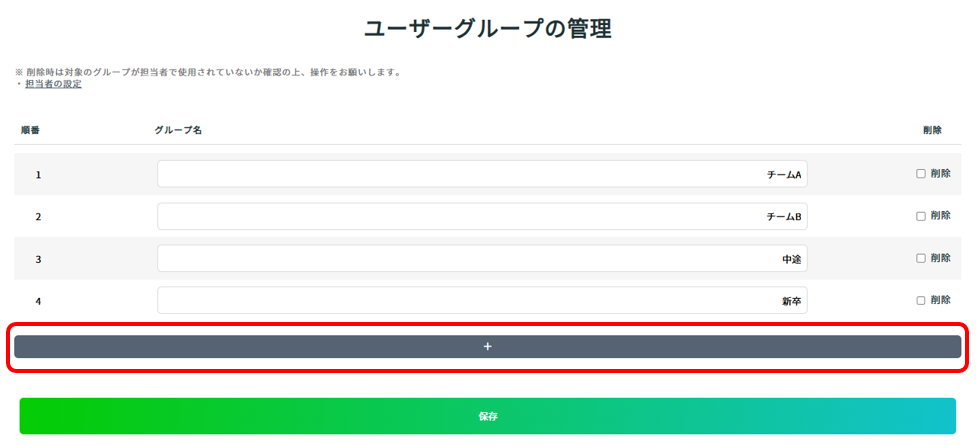
画像、「+」ボタンにて項目の追加
任意のグループ名をテキストにて記載してください。
③「担当者の設定」

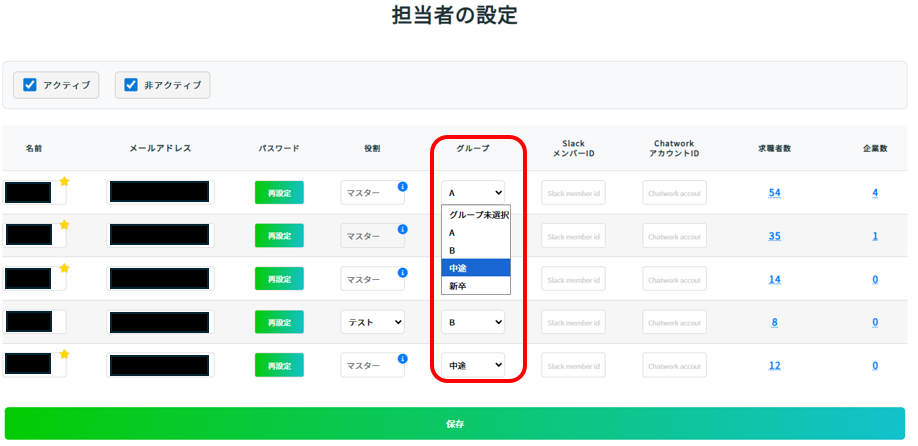
ご契約しているIDが表示されます。
グループ欄に「ユーザーグループ設定」で入力したグループ名が表示されますので、
ご希望のグループへ振り分け後、「保存」
■各項目、数値設定方法
【数値設定:売上目標金額】
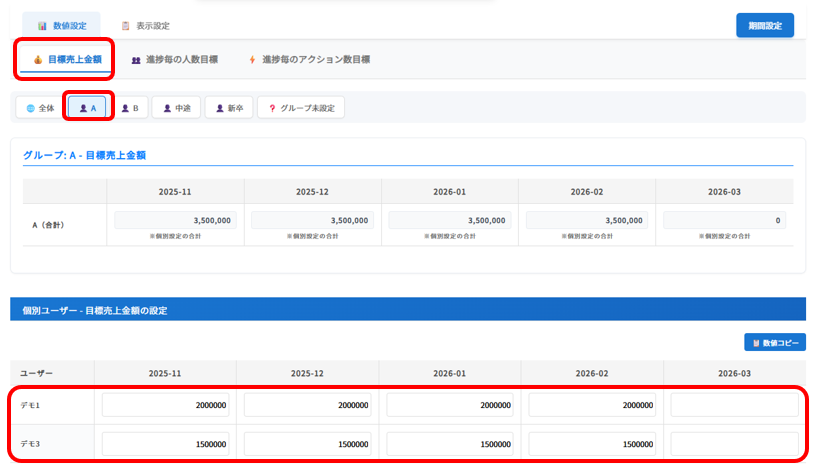
①目標売上>設定したいグループを選択
②ユーザーごとに設定したい金額を入力
┗「数値コピー」ボタンで、指定月の数値を別の月にコピーできます
③保存
【数値設定:進捗毎の人数目標】
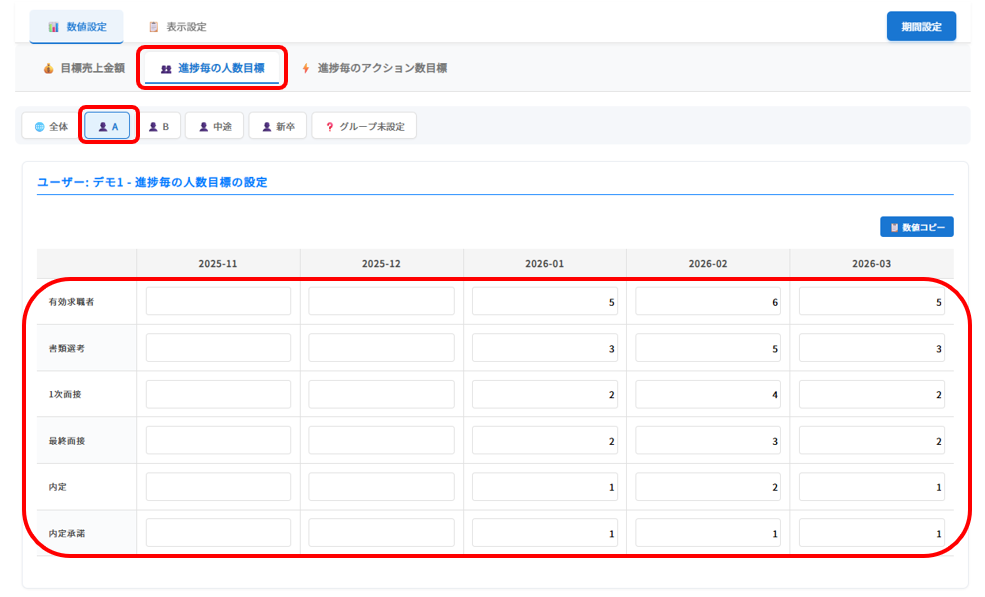
①進捗毎の人数目標>設定したいグループを選択
②ユーザーごとに設定したい数値を入力
┗「数値コピー」ボタンで、指定月の数値を別の月にコピーできます
③保存
【数値設定:進捗毎のアクション数目標】
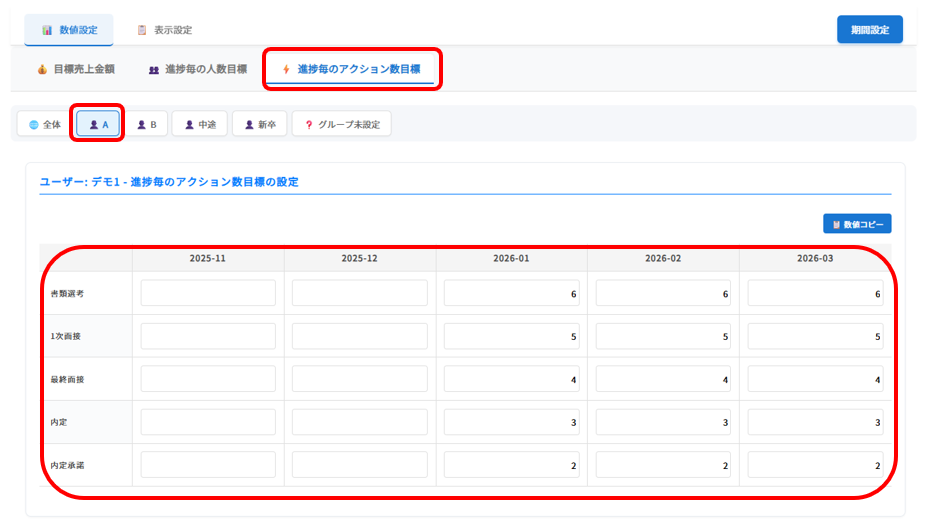
【数値設定:進捗毎のアクション数目標】
①進捗毎のアクション数目標>設定したいグループを選択
②ユーザーごとに設定したい数値を入力
┗「数値コピー」ボタンで、指定月の数値を別の月にコピーできます
③保存
ご不明点がございましたらお気軽にお問い合わせください